
COLUMN
コラム
モバイルSuicaをJRE IDへ切り替えたらfreeeはどうなる?PDF取込機能で明細を取り込む方法
モバイルSuicaアプリを利用していると、「JRE ID切替のご案内」が表示されるようになっています。
freee会計でモバイルSuicaの利用明細を自動取得している場合、「JRE IDへ切り替えたら、この連携はどうなるのか」という点が気になる方も多いのではないでしょうか。
なお、これまでモバイルSuicaとfreeeを連携していなかった方や、これから交通費の入力を効率化したいという方にとっても、この記事でご紹介する口座の作成からPDF取込までの手順はそのまま参考にしていただけます。JRE IDへの切り替えの有無にかかわらず、新しくモバイルSuicaの明細をfreeeに取り込みたい場合は、「freee側にモバイルSuicaの口座を作成する」以降の手順から読み進めてください。
当事務所では、電車やバスでの移動が多い方に対して、交通費を一件ずつ手入力するのではなく、交通系ICカードの利用明細を会計ソフトに取り込む方法をご案内することがあります。そのため、freeeとモバイルSuicaの連携状況についても、実際に検証用のfreee会計データを用意し、私自身のモバイルSuicaの利用履歴PDFを使って確認しました。あわせて、JRE IDによる同期に対応しているかどうかをfreeeアドバイザーサポートにも問い合わせています。
結論からいうと、2026年8月現在、freeeはJRE IDによるモバイルSuicaの自動同期には対応していません。
ただし、モバイルSuicaの利用履歴PDFをfreeeへアップロードすることで、明細を取り込める仕組みが用意されています。今回は、この「モバイルSuicaのPDFで明細取得(β版)」という機能を使って、実際にどこまで明細を取り込めるのかを確認した内容をご紹介します。
なお、この機能は執筆時点でβ版として提供されており、今後仕様が変更される可能性があります。ご利用の際は、freeeの画面表示を実際にご確認ください。
モバイルSuicaの利用履歴PDFを取得する
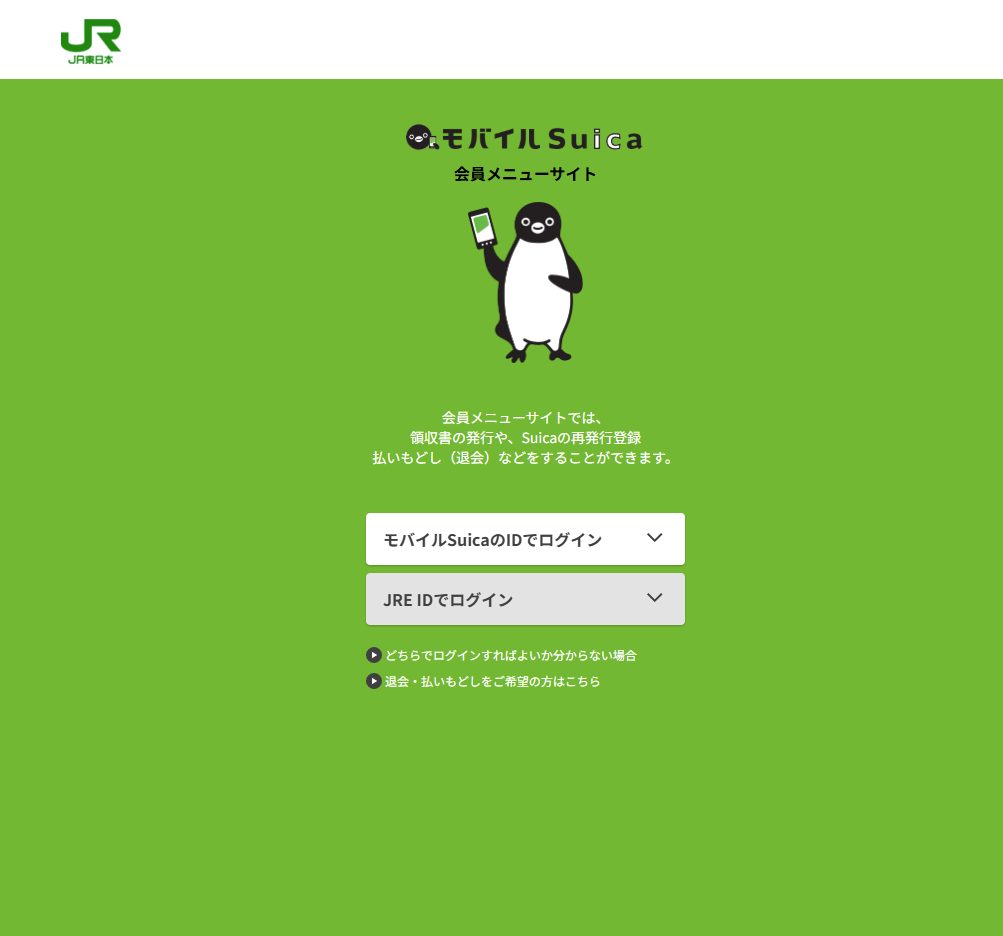
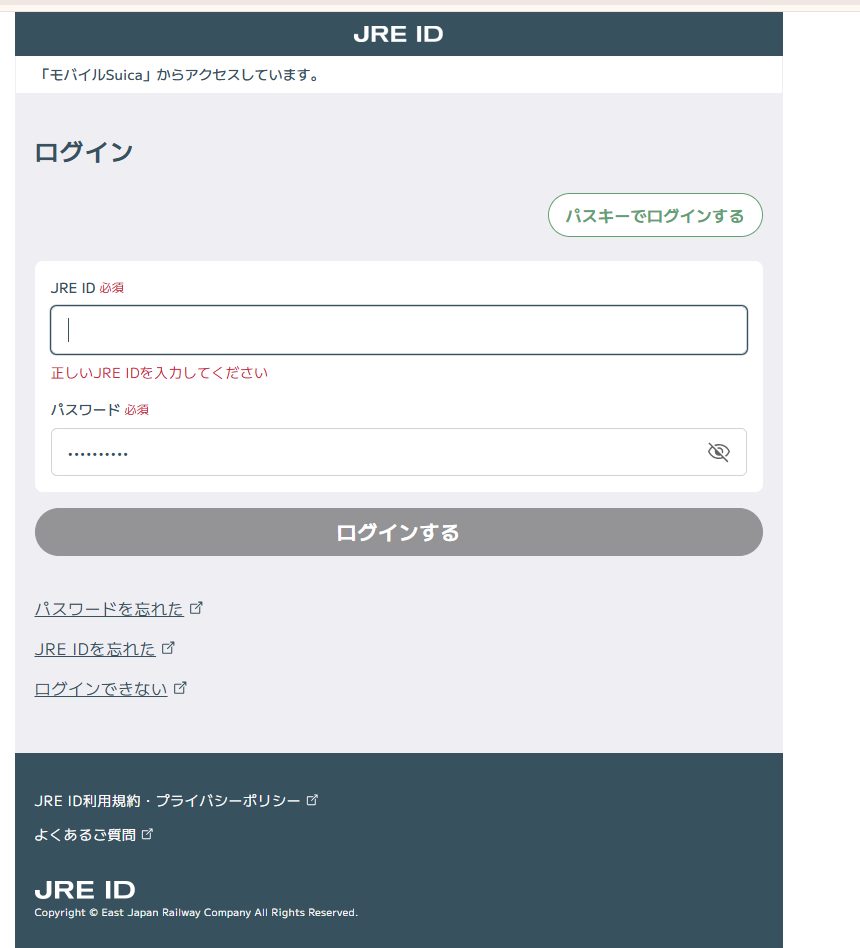
まず、モバイルSuicaの会員メニューサイトへアクセスします。JRE IDへ切り替え済みの場合は、ログイン画面で「JRE IDでログイン」を選択します。
ログインすると、モバイルSuicaの会員メニューが表示されます。
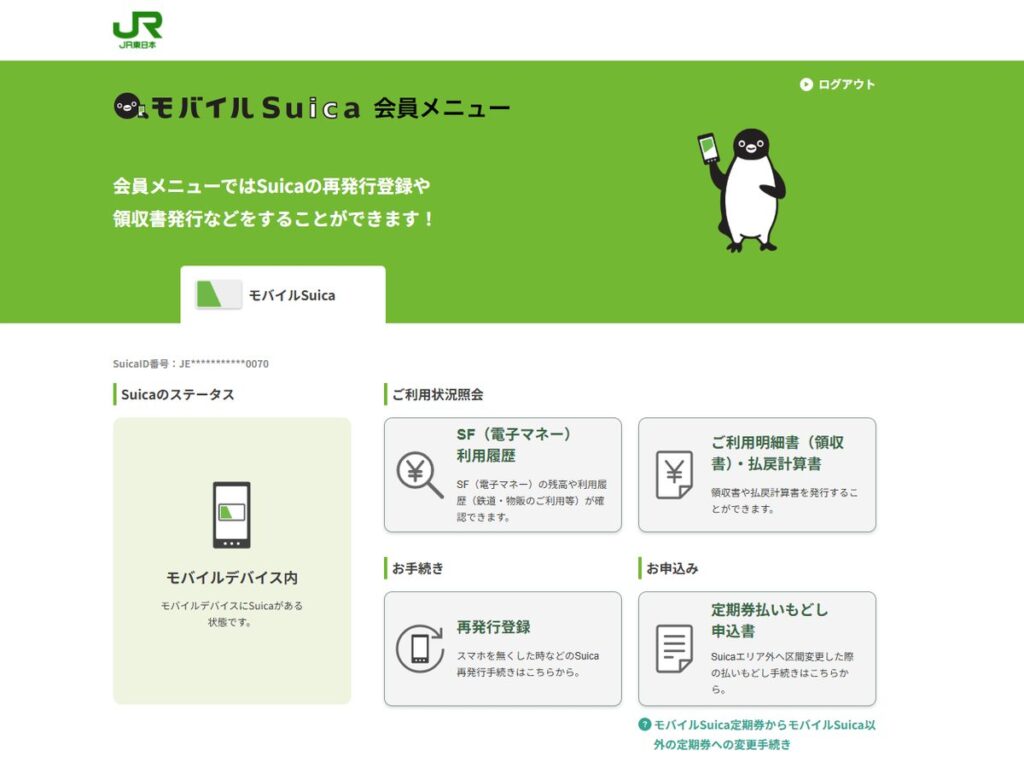
会員メニューの「SF(電子マネー)利用履歴」を開くと、鉄道やバス、物販、チャージなどの利用履歴を確認できます。
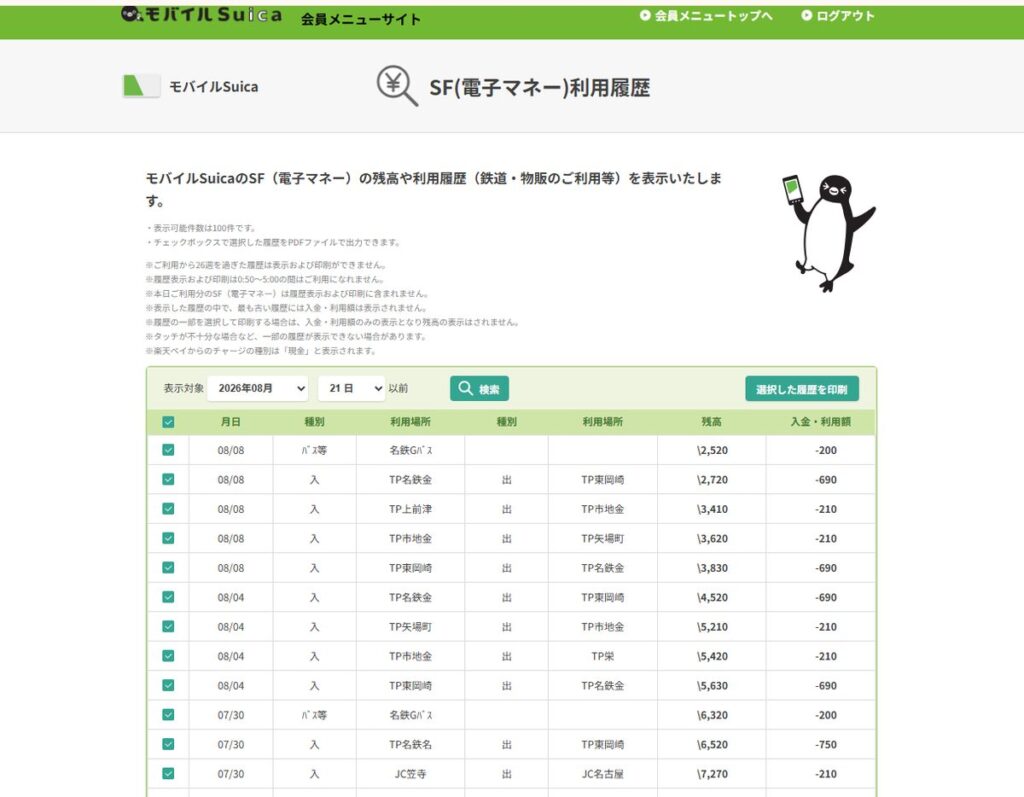
原則すべての明細にチェックを入れ、「選択した履歴を印刷」を選択します。その後、ブラウザの印刷機能を使ってPDFとして保存します。ここで作成したPDFを、freeeへ取り込むことになります。
なお、モバイルSuicaの利用履歴には取得できる範囲があります。JR東日本の案内では、会員メニューサイトから確認・印刷できる利用履歴は、26週間以内かつ指定日から遡って最大100件までとされています。そのため、半年以上まとめて放置してから処理するという運用には向きません。利用頻度が高い場合には、100件を超える前に定期的にPDFを保存しておくことをおすすめします。
freee側にモバイルSuicaの口座を作成する
続いて、freee側の準備を行います。freee会計でモバイルSuicaのPDFを取り込むためには、取り込み先となる「モバイルSuica」の口座が必要です。
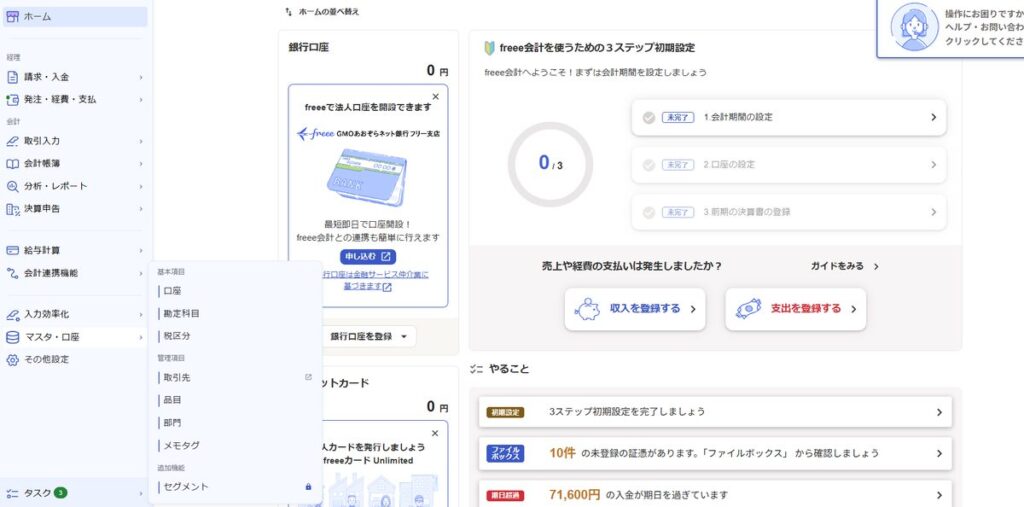
サイドメニューの「マスタ・口座」から「口座」を開きます。
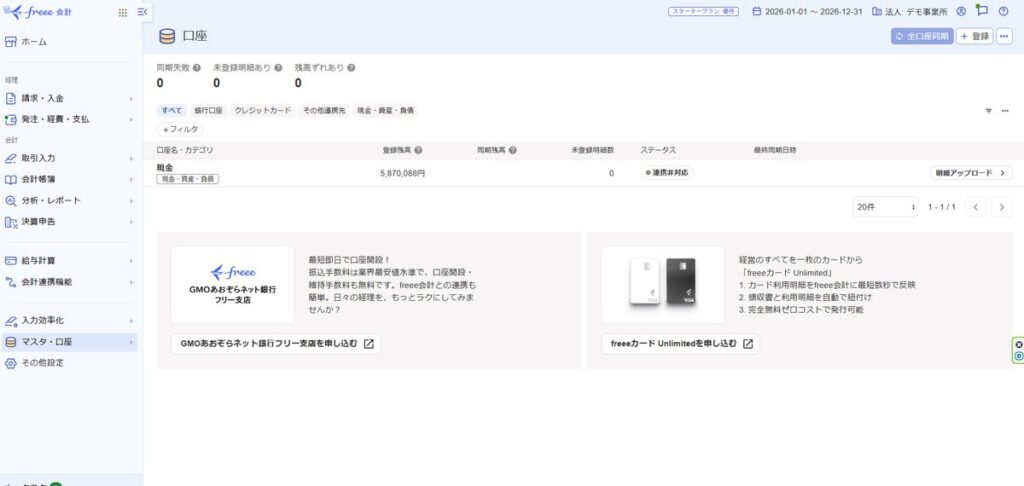
口座一覧の画面で「+登録」を選択します。
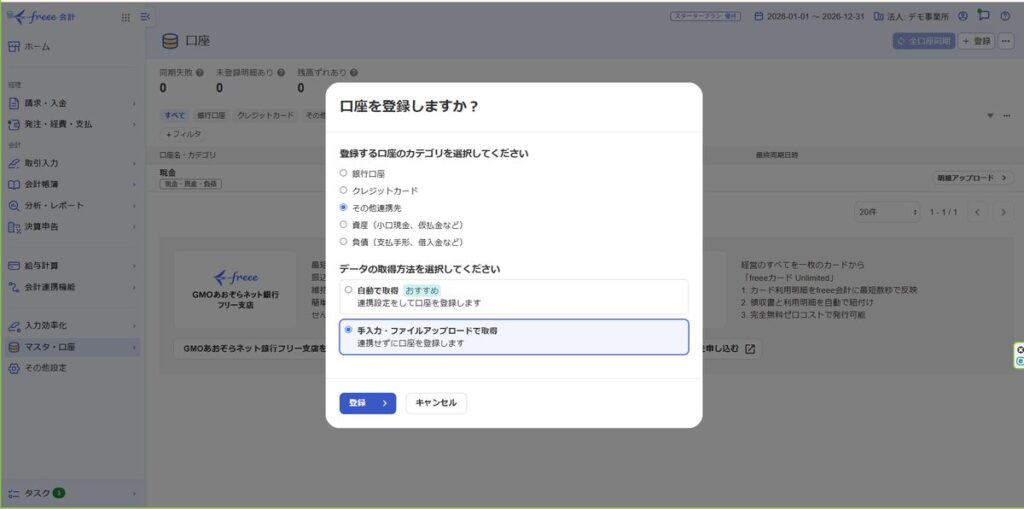
「口座を登録しますか?」という画面が表示されるので、カテゴリーは「その他連携先」を選択し、データの取得方法については、自動で取得ではなく「手入力・ファイルアップロードで取得」を選択して「登録」をクリックします。
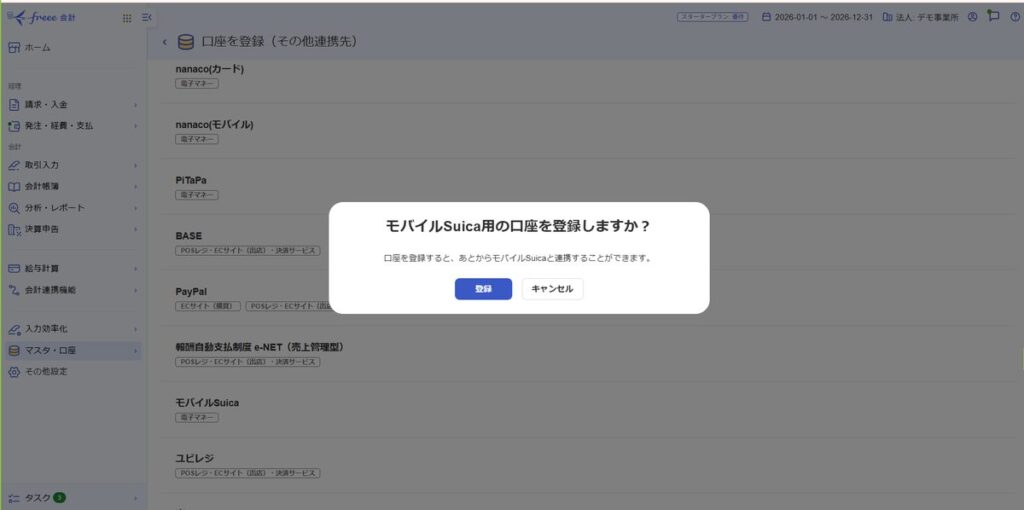
続いて表示される連携先の一覧から「モバイルSuica」を選択すると、「モバイルSuica用の口座を登録しますか?」という確認画面が表示されます。ここで「登録」を選択します。
登録が完了すると口座一覧画面に戻り、「口座を登録しました。口座名:モバイルSuica」という通知が表示されます。このとき、モバイルSuicaの行にはすでに「モバイルSuicaのPDFで明細取得(β版)」というボタンが表示されています。
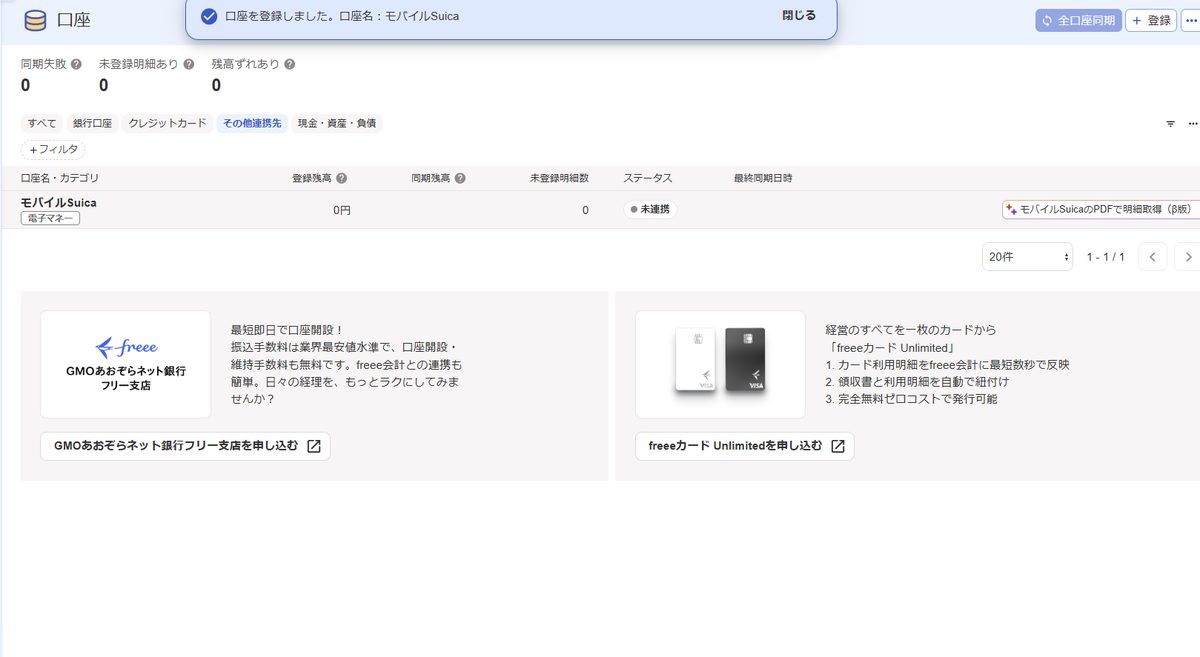
なお、以前からモバイルSuicaとの自動同期に利用していた口座がある場合には、その既存口座でもPDF取込機能を利用できます。JRE IDへ切り替わったからといって、別のモバイルSuica口座を新しく作らなければならないわけではありません。同じモバイルSuicaを継続して利用しているのであれば、従来の口座をそのまま利用したほうが、会計上も管理しやすいと考えられます。
「モバイルSuicaのPDFで明細取得(β版)」を選択する
口座一覧に表示されている「モバイルSuicaのPDFで明細取得(β版)」ボタンをクリックすると、PDFファイルをアップロードする画面へ進みます。口座名をクリックして口座の詳細画面を開いた場合も、「関連する操作」の中に同じボタンが表示されます。
画面上には、モバイルSuicaへログイン → SF(電子マネー)利用履歴を開く → 「選択した履歴を印刷」からPDFをダウンロード、という手順が案内されています。
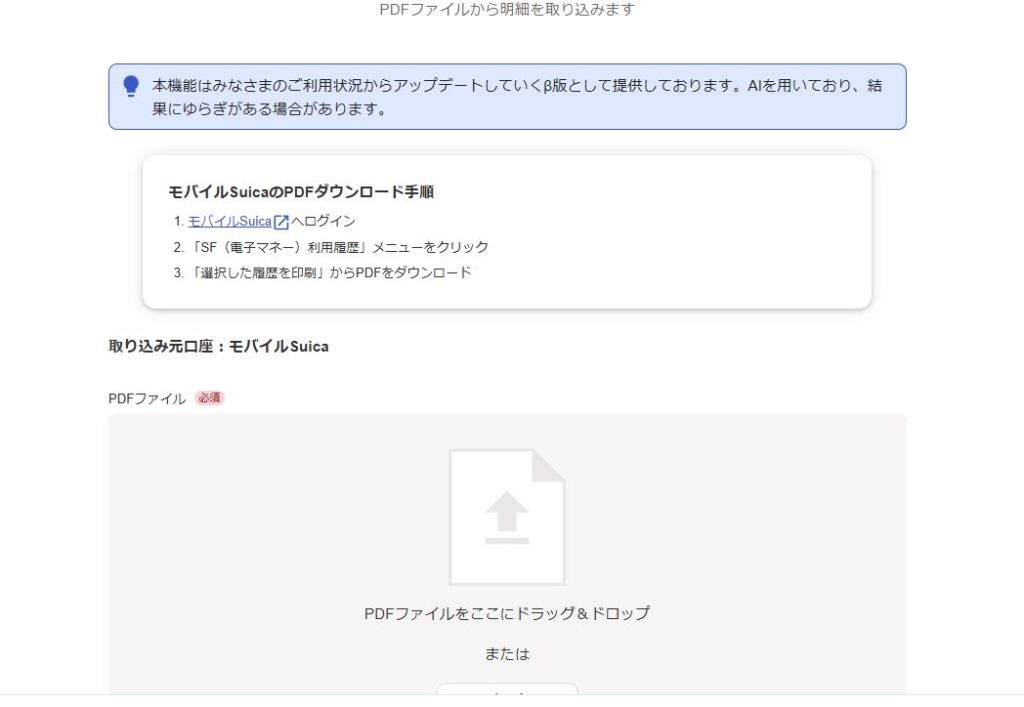
先ほど保存したPDFを、この画面へドラッグ&ドロップするか、ファイルを選択してアップロードします。
PDFをアップロードするとAIが明細を解析する
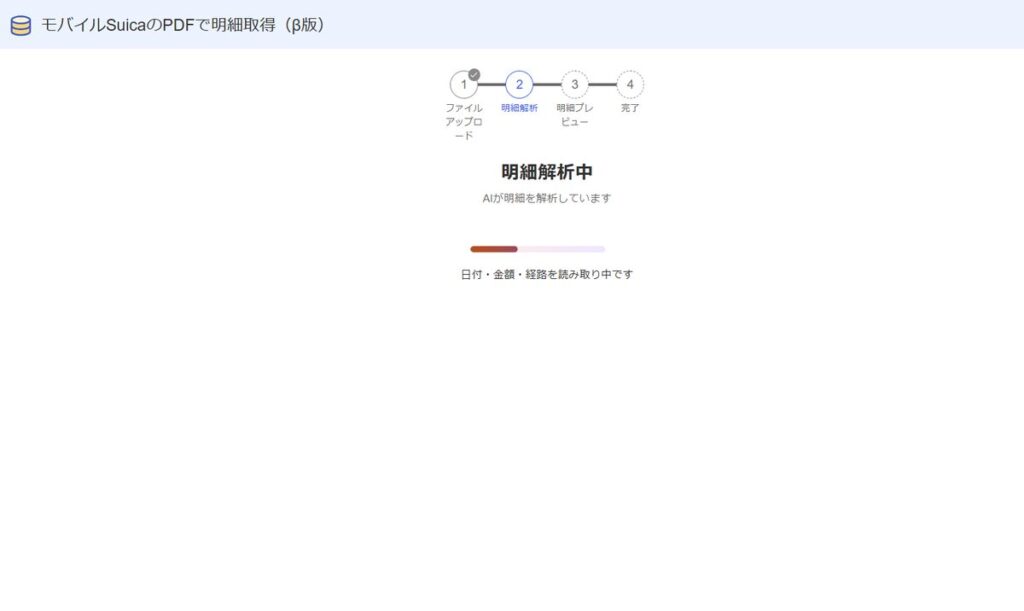
PDFをアップロードして進むと、freee側でAIによる明細解析が始まります。
解析が終わると、日付・摘要・入金額・出金額が一覧表示されます。摘要には「入 TP名鉄豊 出 TP東岡崎」のように、乗車駅・降車駅が略称で自動的に読み取られます。これは名鉄豊橋駅から名鉄東岡崎駅までの乗車を示すもので、同様に「TP名鉄金」は名鉄金山駅、「TP名鉄名」は名鉄名古屋駅を指しています。バスについても、「バス等 名鉄Gバス」といった形で明細化されます。
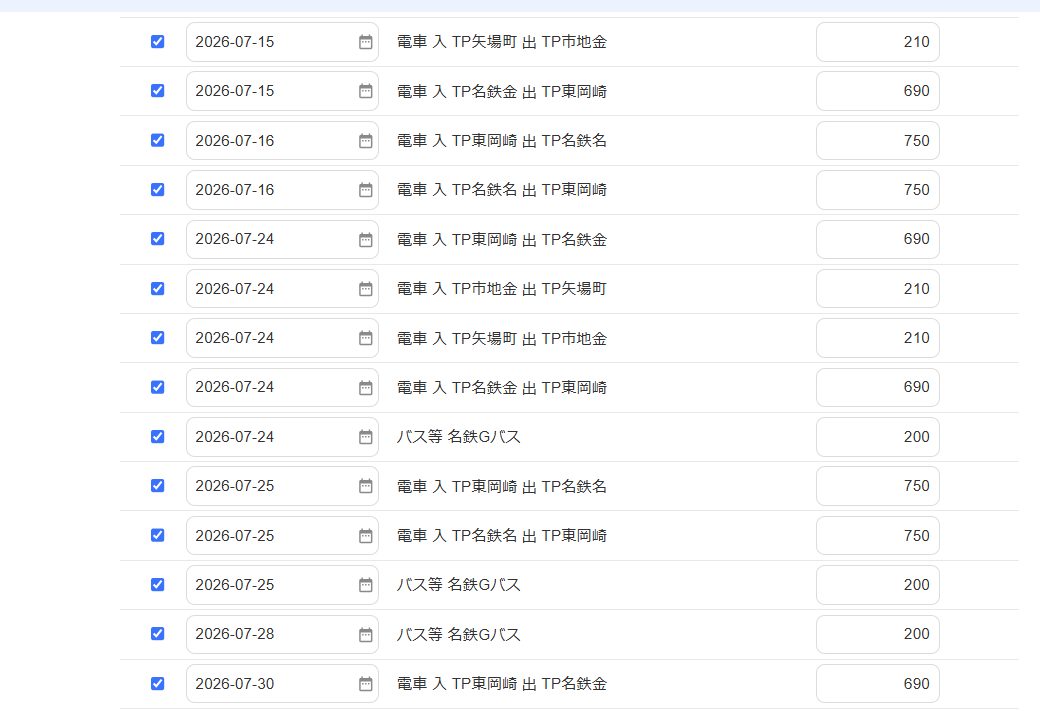
今回、実際のモバイルSuica利用履歴PDFで確認した範囲では、日付や金額だけでなく、鉄道の利用区間についてもかなり細かく読み取られていました。自動同期そのものではありませんが、一件ずつ日付・乗車区間・金額を手入力することを考えれば、実務上は十分に使える方法だと感じます。
読み取った内容を確認してから取り込む
解析結果が表示されたら、そのまま登録するのではなく、一度内容を確認します。freeeでは、日付や金額について、必要があれば取込前に修正することもできます。また、すでにfreeeに存在する明細と重複している可能性がある場合には、警告が表示され、初期状態では取込対象から外れる仕組みになっています。
これは、JRE IDへの切り替え前まで自動同期を利用していた方には特に重要なポイントです。例えば、「8月10日まで:旧モバイルSuica IDによる自動同期」「8月11日以降:PDFによる取込」と切り替えたつもりでも、PDFに8月10日以前の履歴まで含めてしまうと、同じ明細が二重に存在する可能性があります。freee側にも重複確認機能はありますが、摘要の表記などが異なると重複として判定されない場合もあります。
そのため、JRE IDへ切り替えた直後の最初のPDF取込については、「どの日まで旧IDで同期済みなのか」を確認しながら取り込むことをおすすめします。
取り込んだ明細は通常のfreee明細として利用できる
取込対象を確認して「取り込む」を選択すると、解析された利用履歴がfreeeの明細一覧へ反映されます。
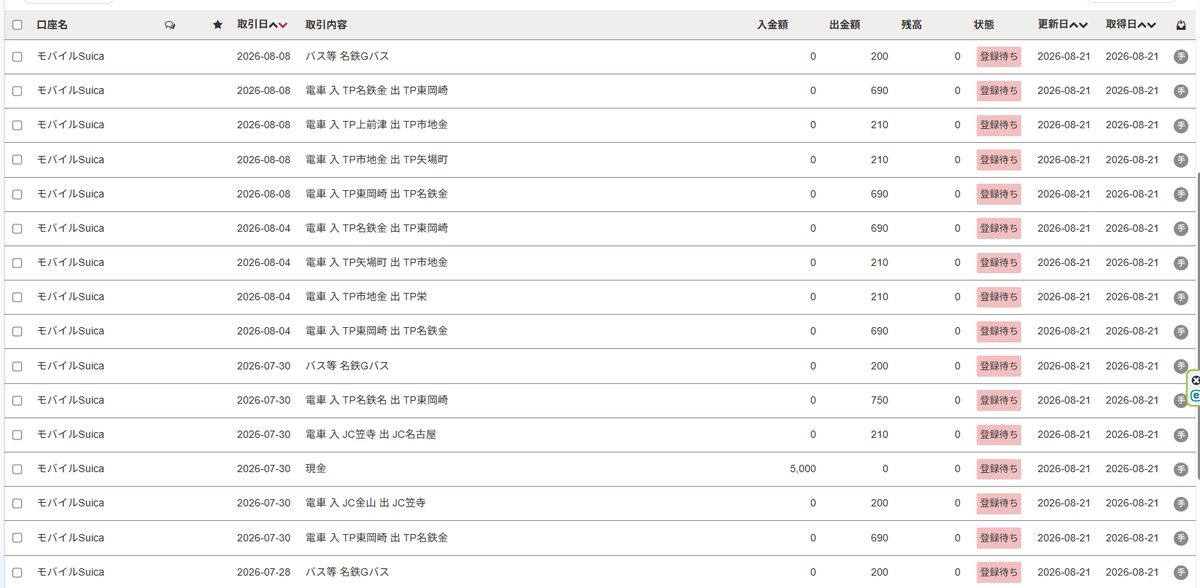
その後は、通常のfreeeの明細と同様に「自動で経理」などを利用して会計処理を行えます。PDFから取り込んだ明細については、明細一覧の右側に「手」のマークが表示されます。これは、自動同期によって取得された明細ではなく、手動取込による明細であることを示すものです。したがって、「以前は自動同期だった明細」と「JRE ID切り替え後にPDFから取り込んだ明細」を、freee上である程度見分けることもできます。
まとめ|同期できない場合の代替手段としては実用的
JRE IDへの切り替え後に自動同期できないと聞くと、「今後は交通費を全部手入力しなければならないのか」と感じるかもしれません。しかし、今回実際にPDF取込を試した限りでは、そこまで悲観する必要はないと考えられます。
- モバイルSuicaの会員サイトから利用履歴PDFを保存する
- freeeでその他連携先「モバイルSuica」の口座を登録する
- 「モバイルSuicaのPDFで明細取得(β版)」からPDFをアップロードする
- AI解析結果(日付・摘要・金額)と重複の有無を確認したうえで取り込む
完全な自動同期と比べればひと手間増えますが、PDFから日付・金額だけでなく鉄道の利用区間まで読み取ってくれるため、一件ずつ交通費を入力する場合と比べれば、入力作業はかなり減らせます。
2026年8月現在、freeeがJRE IDによる同期に対応していない以上、すでにJRE IDへ切り替えた方にとっては、このPDF取込機能を利用する方法が有力な選択肢になると考えられます。なお、この機能はβ版として提供されており、今後の仕様変更やJRE ID同期への対応状況については、freee公式の発表をあわせてご確認いただくことをおすすめします。
Q. freeeはモバイルSuicaのJRE ID同期に対応していますか?
A. 2026年8月現在、freeeはJRE IDによるモバイルSuicaの自動同期には対応していません。かわりに、利用履歴PDFをアップロードして明細を取り込む機能(β版)が用意されています。
Q. PDFから取り込んだ明細は、自動同期の明細と区別できますか?
A. 区別できます。PDFから取り込んだ明細には「手」マークが表示され、自動同期による明細と見分けることができます。
Q. 旧モバイルSuica IDで自動同期していた場合、明細が重複しませんか?
A. 重複する可能性があります。freeeには重複警告の仕組みがありますが、摘要表記の違いにより検知されない場合もあるため、JRE ID切り替え直後は、どの日まで旧IDで処理済みかを確認しながら取り込むことをおすすめします。
本記事は2026年8月時点のfreee会計およびモバイルSuicaの仕様と、実際に当事務所で検証した内容をもとに記載しています。サービスの仕様は変更される可能性があるため、実際にご利用の際はfreeeおよびJR東日本の公式ページもあわせてご確認ください。
当事務所ではクラウド会計の導入支援、バックオフィスの改善を目指した税務顧問を行っております。
税務顧問に関するご相談はこちらから